47 widgets
Pilotage, timing, course, piste, stratégie, véhicule, streaming. Tu n'actives que ce dont tu as besoin, chaque widget avec ses options.
Sim racing · Endurance · Le Mans Ultimate
Classement multiclasse, relative, carburant et stratégie, pneus, météo à venir, chat de ton live : 47 widgets à placer sur l'écran, réglés depuis une appli pensée comme un poste d'ingénieur.
01 — Fonctionnalités
Les informations qui comptent pendant un relais, lisibles d'un coup d'œil, sans rien sacrifier aux performances du jeu.
Pilotage, timing, course, piste, stratégie, véhicule, streaming. Tu n'actives que ce dont tu as besoin, chaque widget avec ses options.
Un raccourci ou un bouton du volant : les widgets se déplacent à la souris, la molette règle la taille. Cotes en pixels affichées.
Une disposition pour la course, une pour les qualifs, une pour le stream. Changement en pleine session par raccourci.
Thème sombre, carbone, verre, clair ou transparent ; couleur d'accent exacte et opacité, widget par widget.
Le chat de ton live sur l'écran. Pour Twitch, le nom de la chaîne suffit : ni compte, ni mot de passe.
Rendu GPU Direct2D, une fenêtre par widget, cadence réglable. Les données viennent de la mémoire partagée du jeu : rien n'est modifié.
02 — Widgets
Rendus tels quels par l'appli, avec ses données de démonstration.
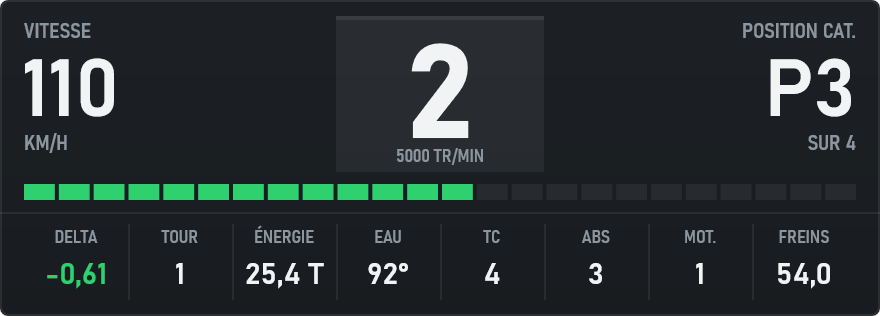
Écran de prototype : vitesse, rapport, position, barre de régime, delta, carburant, TC, ABS.
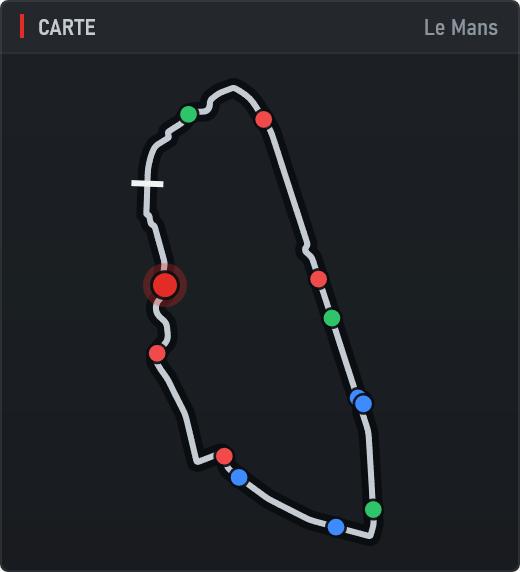
Carte du circuit avec toutes les voitures, ligne de départ, voie des stands.
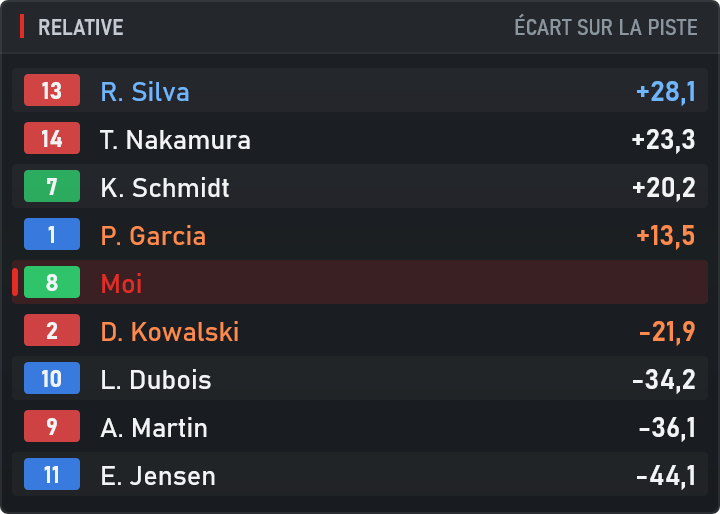
Les voitures autour de toi sur la piste, avec l'écart en secondes.
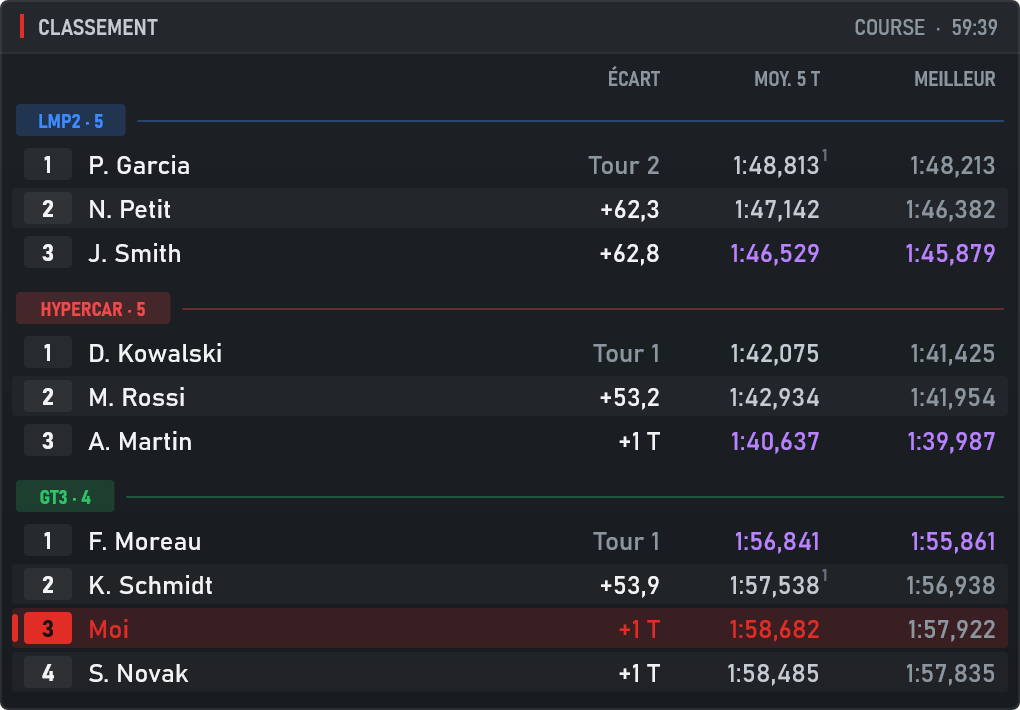
Multiclasse : top 3 de chaque catégorie et tes voisins dans la tienne.
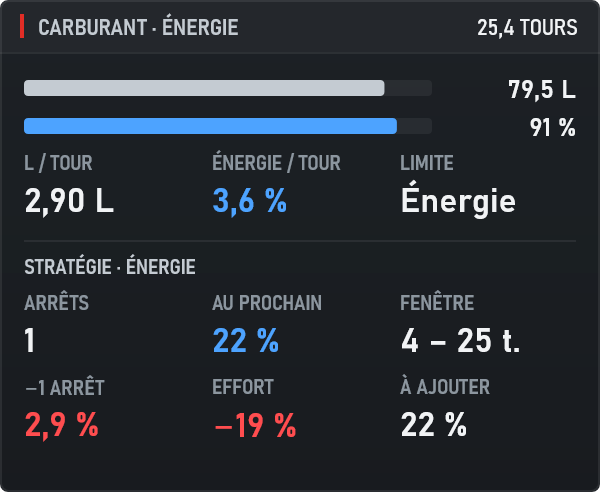
Conso par tour et stratégie : arrêts, quantité à mettre, fenêtre.
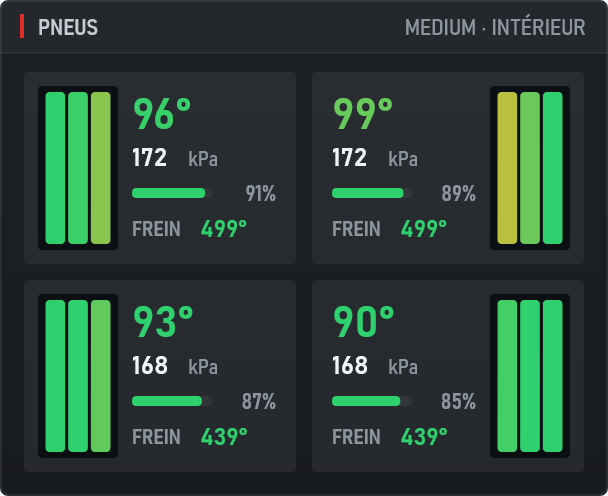
Températures des 3 zones, pression, gomme restante, freins.
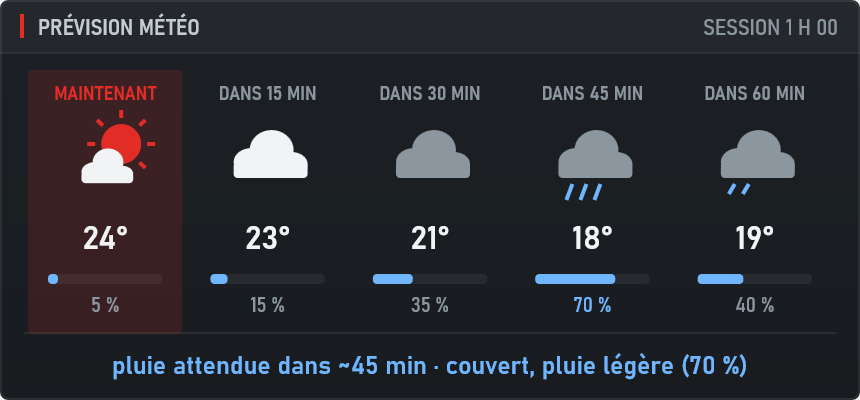
Ce que le jeu annonce : ciel, température, risque de pluie à venir.
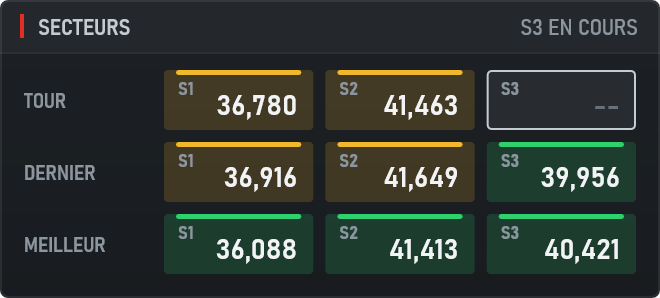
S1 / S2 / S3 du tour en cours, du dernier et de ton meilleur.
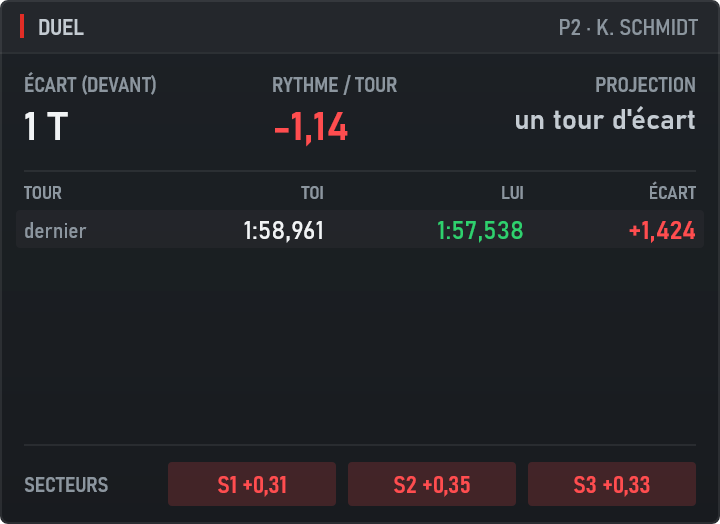
Un adversaire de ta catégorie : écart, rythme, projection, secteurs.
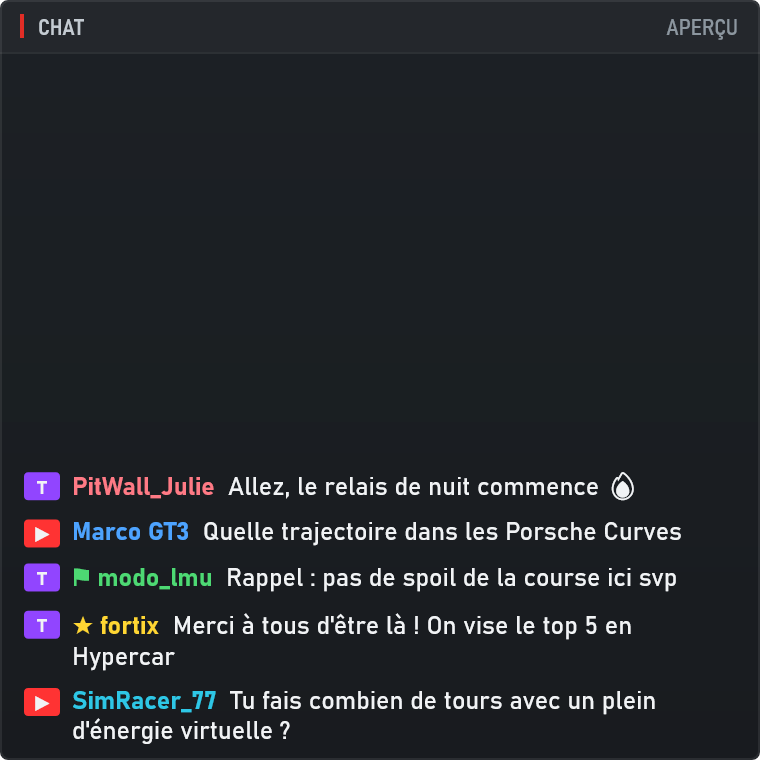
Twitch et YouTube, pseudos en couleur, streamer et modos mis en avant.
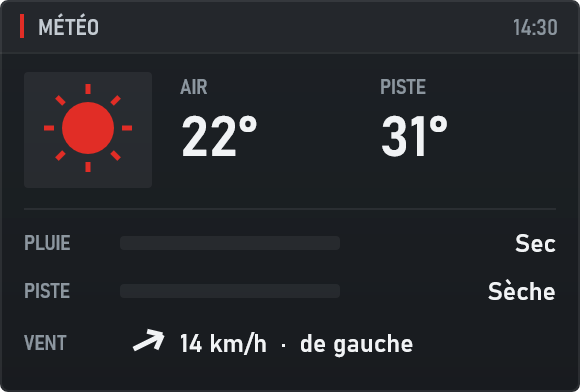
Air et piste, pluie, humidité de la piste, vent par rapport à ta voiture.
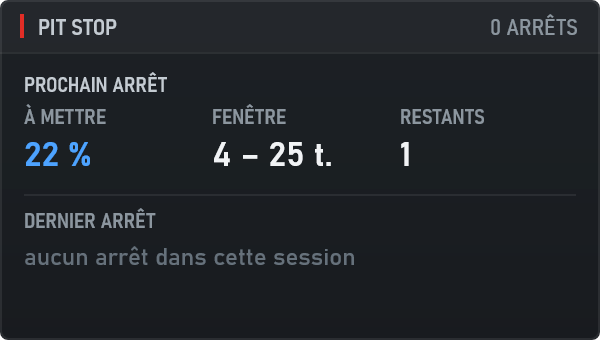
Prochain arrêt, bilan du dernier, guidage dans la voie des stands.
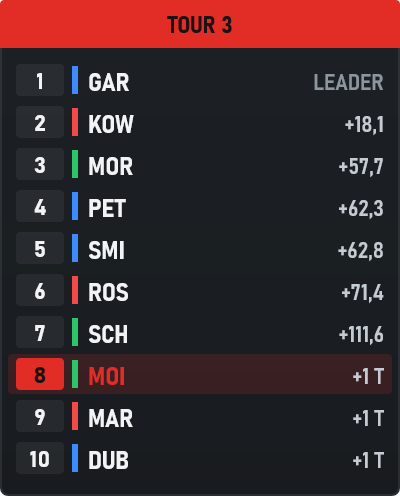
Classement compact façon retransmission.
DASHTableau de bordPEDLPédalesREVSCompte-toursDIALCompteur analogiqueGFRCForces GPLIMLimiteur standsLAPTChronoSECTSecteursDLTADeltaDLTGDelta graphiqueLAPCTemps au tourSPDTTrace de vitesseRECSRecords persoSTNDClassementCLSSClassement catégorieTOWRTour TVRELVRelativeGAPSÉcartsDUELDuelGAPLÉcart au leaderFASTMeilleurs toursPOSNPositionsSESSSessionPROGProgression coursePBRDPanneau des standsFLAGDrapeauxINCDIncidentsMAPCarteLMAPCarte linéaireRADRRadarBLNDAngle mortTRAFTraficWTHRMétéoFCSTPrévision météoRAINAlerte pluieFUELCarburantCONSConso par tourPITPit stopPEXTSortie des standsCLCKHorloge · RelaisTYREPneusWEARUsure pneusBRKSFreinsDMGDégâtsERSBatterie hybrideSETPAides & réglagesCHATChat en direct03 — L'appli
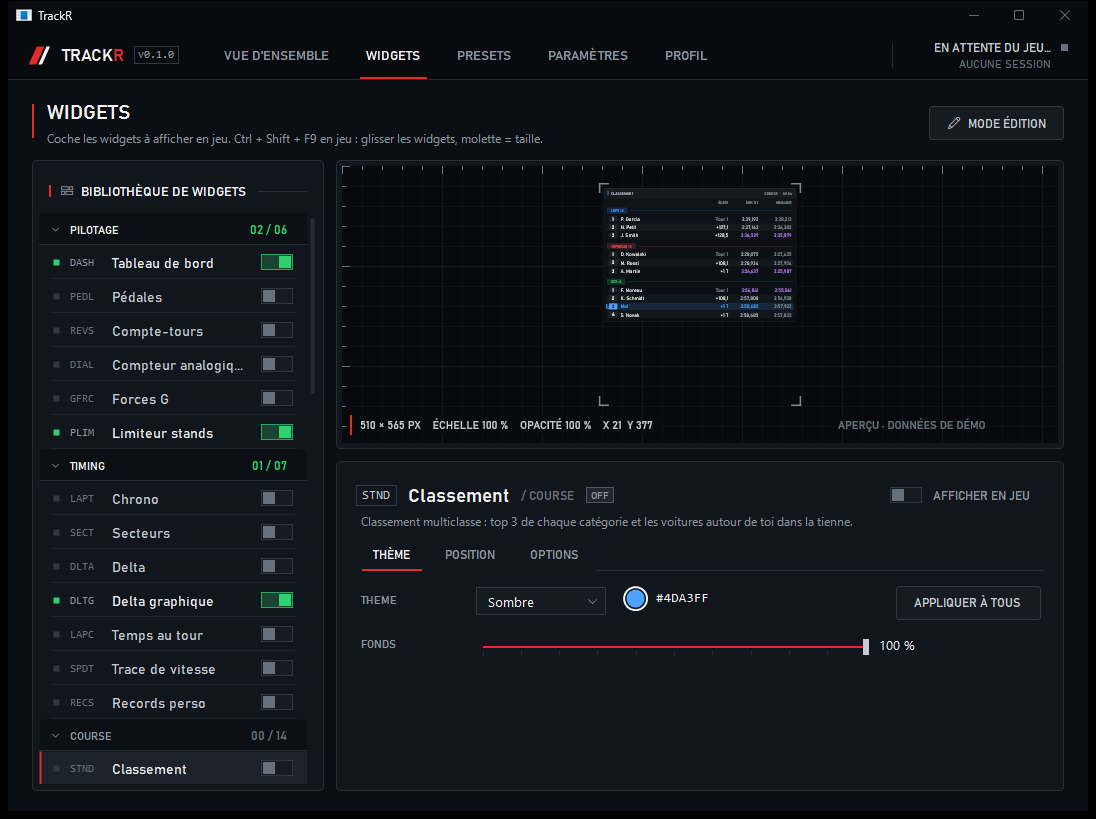
Bibliothèque de widgets, banc d'aperçu, presets, raccourcis clavier et volant. Chaque réglage s'applique en direct.
04 — Installation
Un seul fichier, TrackR.exe, .NET inclus. Range-le où tu veux.
Si Windows affiche « Windows a protégé votre ordinateur » : Informations complémentaires puis Exécuter quand même.
Dans LMU, affichage Sans bordure. Choisis tes widgets, puis Ctrl+Shift+F9 en jeu pour les placer.
05 — FAQ
Oui. Pas de compte obligatoire, pas de pub, pas d'abonnement.
Le jeu est sûrement en plein écran exclusif : aucun overlay ne peut s'afficher par-dessus. Dans les options vidéo de LMU, passe l'affichage en « Sans bordure ». L'appli te le signale aussi dans sa vue d'ensemble.
Non. L'appli lit seulement les données que le jeu publie lui-même (mémoire partagée et API web locale du jeu). Elle ne modifie aucun fichier du jeu et n'injecte rien dedans.
Très peu : chaque widget est dessiné par la carte graphique, seulement quand ses données changent, avec une cadence que tu peux limiter dans les paramètres.
L'exe n'est pas signé par un certificat payant, donc SmartScreen ne le connaît pas encore. « Informations complémentaires » puis « Exécuter quand même » suffit, une seule fois.
Quitte l'appli (clic droit sur son icône près de l'horloge › Quitter), supprime TrackR.exe, et si tu veux effacer tes réglages, le dossier %APPDATA%\TrackR.